
En los artículos anteriores aprendimos qué es una computadora y conocimos los principales componentes que permiten su funcionamiento. Ahora que comprendemos las partes básicas de un equipo, es momento de aprender a utilizar el sistema que permite interactuar con la computadora.
La mayoría de las computadoras personales utilizan un sistema operativo. Este es el programa principal que permite controlar el equipo, abrir aplicaciones, organizar archivos y realizar diferentes actividades.
Uno de los sistemas operativos más utilizados en el mundo es Windows, desarrollado por Microsoft. Este sistema está diseñado para que las personas puedan utilizar la computadora mediante una interfaz visual compuesta por ventanas, botones e íconos.
En este artículo aprenderemos qué es Windows, cómo funciona su entorno principal y cuáles son las acciones básicas que todo usuario debe conocer para comenzar a utilizar una computadora.
¿Qué es un sistema operativo?
Un sistema operativo es el programa principal que controla el funcionamiento de una computadora.
Su función es servir como intermediario entre el usuario, los programas y los componentes físicos del equipo.
Sin un sistema operativo, una computadora no podría utilizarse de manera sencilla, ya que sería necesario comunicarse directamente con sus componentes mediante instrucciones complejas.
Algunas funciones principales de un sistema operativo son:
- Administrar los componentes de la computadora.
- Permitir abrir y utilizar programas.
- Organizar archivos y carpetas.
- Controlar dispositivos como impresoras, cámaras y memorias externas.
- Proporcionar una interfaz para que el usuario pueda interactuar con el equipo.
Ejemplo:
Cuando una persona abre un navegador para buscar información en Internet, el sistema operativo permite que ese programa funcione correctamente y pueda comunicarse con los componentes de la computadora.
¿Qué es Windows?
Windows es un sistema operativo diseñado para facilitar el uso de las computadoras personales.
Su nombre proviene del concepto de “ventanas”, ya que la información y los programas se muestran dentro de espacios visuales que pueden abrirse, cerrarse y organizarse en la pantalla.
Windows permite realizar actividades como:
- Crear documentos.
- Navegar por Internet.
- Organizar fotografías y archivos.
- Instalar programas.
- Configurar dispositivos.
- Reproducir música y videos.
Actualmente existen diferentes versiones de Windows, pero todas mantienen elementos similares que permiten que los usuarios puedan aprender a utilizarlas con facilidad.
Encendiendo una computadora con Windows
Antes de utilizar Windows es necesario iniciar correctamente la computadora.
El proceso básico es:
1. Encender el equipo
Se debe presionar el botón de encendido de la computadora.
Después de esto, el equipo comenzará a cargar sus componentes internos y el sistema operativo.
2. Esperar el inicio de Windows
Durante este proceso, Windows prepara todos los elementos necesarios para que la computadora pueda funcionar.
El tiempo de inicio puede variar dependiendo de las características del equipo.
3. Ingresar al usuario
Algunas computadoras solicitan una contraseña o método de identificación antes de permitir el acceso.
Esta medida protege la información personal del usuario.
Conociendo el escritorio de Windows
Cuando Windows termina de iniciar, aparece una pantalla llamada escritorio.
El escritorio es el espacio principal desde donde podemos acceder a programas, archivos y configuraciones.
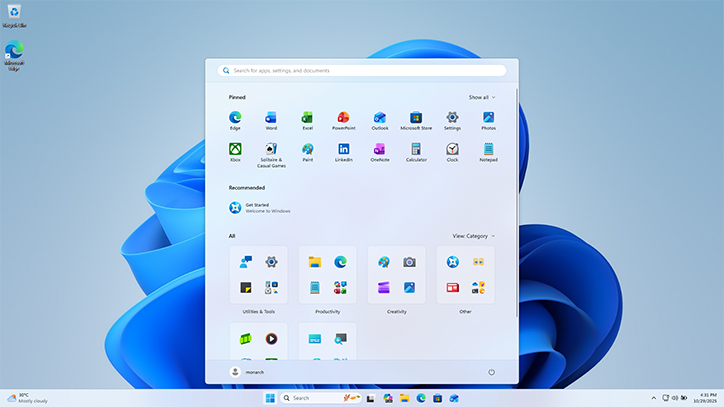
Sus elementos más importantes son:
Iconos
Los iconos son pequeñas imágenes que representan programas, archivos o carpetas.
Permiten acceder rápidamente a diferentes elementos.
Ejemplos:
- Un icono de carpeta permite abrir archivos almacenados.
- Un icono de navegador permite acceder a Internet.
- Un icono de documento permite abrir un archivo.
Para abrir un elemento normalmente se realiza doble clic sobre su icono.
Barra de tareas
La barra de tareas se encuentra generalmente en la parte inferior de la pantalla.
Permite:
- abrir programas;
- cambiar entre aplicaciones abiertas;
- acceder a herramientas del sistema;
- consultar notificaciones.
También muestra información como la fecha y hora.
Botón de inicio
El botón de inicio permite acceder al menú principal de Windows.
Desde allí se pueden encontrar:
- programas instalados;
- configuraciones;
- opciones de apagado;
- herramientas del sistema.
Es uno de los lugares más importantes para comenzar a utilizar la computadora.
Ventanas
Las ventanas son espacios donde se muestran los programas y archivos abiertos.
Por ejemplo, cuando abrimos un documento aparece una ventana donde podemos leer y modificar la información.
Las ventanas tienen botones básicos:
Minimizar: oculta temporalmente la ventana en la barra de tareas.
Maximizar: aumenta el tamaño de la ventana para ocupar toda la pantalla.
Cerrar: finaliza el programa o archivo abierto.
Uso básico del ratón en Windows
El ratón permite interactuar con los elementos que aparecen en pantalla.
Las acciones principales son:
Clic
Consiste en presionar una vez el botón del ratón.
Se utiliza para seleccionar elementos.
Ejemplo:
Seleccionar una carpeta antes de abrirla.
Doble clic
Consiste en presionar rápidamente dos veces.
Se utiliza principalmente para abrir programas y archivos.
Ejemplo:
Abrir un documento guardado en la computadora.
Arrastrar y soltar
Consiste en mantener presionado el botón del ratón mientras se mueve un elemento.
Se utiliza para:
- mover archivos;
- cambiar posiciones de elementos;
- organizar contenido.
Clic derecho
Muestra un menú con opciones adicionales relacionadas con el elemento seleccionado.
Por ejemplo, permite copiar, eliminar o cambiar el nombre de un archivo.
Uso básico del teclado
El teclado permite introducir información y ejecutar acciones.
Algunas teclas importantes son:
Tecla Enter
Permite confirmar acciones o aceptar opciones.
Ejemplo:
Enviar un formulario o abrir un elemento seleccionado.
Tecla Espacio
Permite separar palabras al escribir textos.
Teclas de dirección
Permiten desplazarse dentro de documentos o menús.
Tecla Retroceso (Backspace)
Permite eliminar caracteres escritos.
Tecla Shift
Permite escribir letras mayúsculas o acceder a símbolos especiales.
Abrir y cerrar programas
Los programas son aplicaciones que permiten realizar tareas específicas.
Ejemplos:
- navegador web;
- editor de texto;
- reproductor multimedia.
Para abrir un programa:
- Presionar el botón de inicio.
- Buscar el programa deseado.
- Hacer clic sobre él.
Para cerrar un programa:
- Buscar el botón de cerrar ubicado generalmente en la esquina superior derecha.
- Presionarlo para finalizar la aplicación.
Es importante cerrar correctamente los programas para evitar pérdida de información.
Apagar correctamente una computadora
Cuando terminamos de utilizar la computadora, debemos apagarla correctamente.
El procedimiento recomendado es:
- Abrir el menú de inicio.
- Seleccionar la opción de apagado.
- Elegir “Apagar”.
- Esperar a que el equipo termine el proceso.
Apagar la computadora directamente desconectándola de la electricidad puede causar problemas y pérdida de información.
Recomendaciones para nuevos usuarios de Windows
Para aprender a utilizar Windows con mayor facilidad se recomienda:
- Explorar las opciones disponibles sin miedo.
- Practicar utilizando archivos y programas sencillos.
- Leer los mensajes que aparecen en pantalla antes de aceptar acciones.
- Evitar eliminar archivos si no se conoce su función.
- Mantener actualizado el sistema.
- Solicitar ayuda cuando exista alguna duda.
Aprender informática requiere práctica. Con el tiempo, las acciones que al principio parecen difíciles se convierten en hábitos sencillos.
Conclusión
Windows es el sistema operativo que permite controlar y utilizar una computadora de manera sencilla. Gracias a elementos como el escritorio, las ventanas, los iconos y la barra de tareas, los usuarios pueden acceder a programas, organizar información y realizar diferentes actividades.
Conocer las funciones básicas de Windows es un paso fundamental para desarrollar autonomía al utilizar una computadora.
En el próximo artículo aprenderemos cómo organizar archivos y carpetas, una habilidad esencial para mantener nuestra información ordenada y encontrar fácilmente nuestros documentos, fotografías y otros archivos importantes.